
Kupovina monitora lako počne poređenjem dijagonala, a završi se sa dvadeset otvorenih kartica i pitanjima o IPS panelima, hercima, HDR-u i priključcima. Za većinu korisnika odgovor ipak može biti prilično jednostavan.
Ako tražite jedan monitor za posao, internet, filmove i povremeno ili redovno igranje, 27 inča, rezolucija 2560 × 1440, IPS panel i osvežavanje od najmanje 120 do 144 Hz predstavljaju odličnu polaznu tačku.
Za rad sa tekstom, fotografijama i velikim tabelama 4K donosi dodatnu oštrinu, dok će zahtevniji igrači češće dati prednost brzini od 165, 180, 240 Hz ili više.
Dobar monitor zato počinje od načina na koji ćete ga zaista koristiti, a tek zatim od specifikacija na kutiji.
Veličina i rezolucija
Dijagonala sama govori vrlo malo. Monitor od 32 inča može izgledati fantastično ili prilično grubo, zavisno od broja piksela raspoređenih po njegovoj površini.
Za klasičan radni sto najčešće imaju smisla sledeće kombinacije:
|
Veličina |
Rezolucija |
Najbolja primena |
| 24 inča | 1920 × 1080 | Osnovni rad, učenje, manji sto |
| 27 inča | 2560 × 1440 | Posao, igre i svakodnevna upotreba |
| 27 inča | 3840 × 2160 | Tekst, fotografije, programiranje, dizajn |
| 32 inča | 3840 × 2160 | Veliki radni prostor, multimedija |
| 34 inča ultrawide | 3440 × 1440 | Više prozora, rad i široki prikaz u igrama |
Kada odredite veličinu i rezoluciju koja Vam odgovara, ponudu za monitor za kompjuter možete suziti upravo prema tim karakteristikama.
Na 27-inčnom ekranu rezolucija 2560 × 1440 daje približno 109 piksela po inču. To je dovoljno gusto da tekst izgleda primetno finije nego na 27-inčnom Full HD monitoru, a grafičkoj kartici je znatno lakše da pokreće igre u toj rezoluciji nego u 4K.
Za Excel, programiranje, obradu fotografija ili nekoliko aplikacija otvorenih istovremeno, 4K ima vidljivu prednost. Windows i macOS mogu skalirati interfejs, pa dobijate oštriji tekst bez potrebe da meniji i slova ostanu sitni.
Koliko herca Vam zaista treba?
Monitor od 60 Hz prikazuje najviše 60 osvežavanja slike u sekundi. Model od 144 Hz može osvežiti sliku 144 puta. Razlika se primećuje tokom igranja, ali i pri pomeranju prozora, skrolovanju stranica i kretanju kursora.
Za kancelarijske programe i osnovnu kućnu upotrebu 60 do 75 Hz i dalje završava posao. Sa 100 ili 120 Hz svakodnevni rad deluje prijatnije, dok je 144 do 180 Hz veoma dobra zona za kombinovani računar za posao i igre.
Takmičarski igrači koji provode vreme u naslovima kao što su Counter-Strike 2, Valorant ili Overwatch mogu imati korist od 240 Hz i bržih panela. Takva kupovina ima najviše smisla ako računar može da isporuči veoma visok broj kadrova u sekundi.
Promenljiva frekvencija osvežavanja dodatno poboljšava iskustvo. VESA je razvila Adaptive-Sync standard za monitore sa više od 50 kriterijuma testiranja, uključujući ponašanje pri promenljivoj frekvenciji i kvalitet prikaza pokreta.
AMD FreeSync tehnologija koristi standarde kao što su DisplayPort Adaptive-Sync i HDMI VRR da bi uskladila osvežavanje monitora sa brojem kadrova koje šalje grafička kartica. NVIDIA na sličan način testira monitore koji nose G-SYNC Compatible oznaku radi provere kompatibilnosti sa GeForce platformom.
IPS, VA ili OLED?
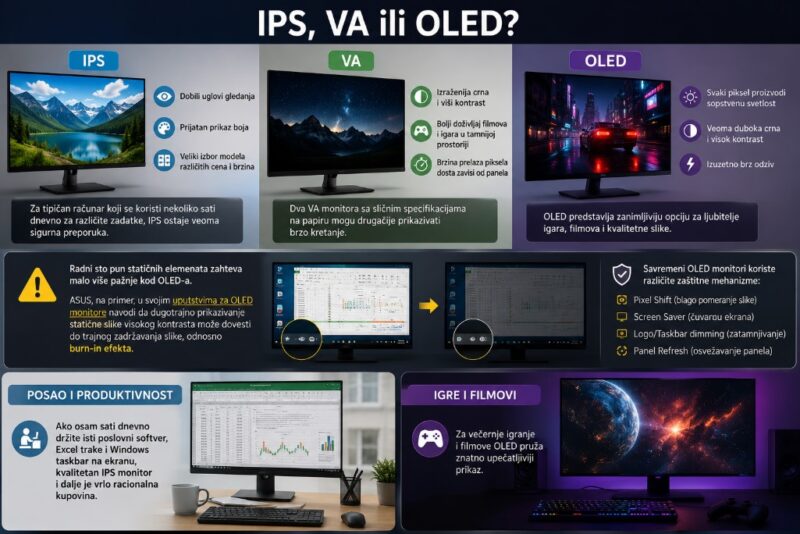
Za tipičan računar koji se koristi nekoliko sati dnevno za različite zadatke, IPS ostaje veoma sigurna preporuka. Takvi monitori uglavnom nude dobre uglove gledanja, prijatan prikaz boja i veliki izbor modela različitih cena i brzina.
VA paneli često privlače korisnike kojima je važnija izraženija crna i viši kontrast kod gledanja filmova ili igranja u tamnijoj prostoriji. Brzina prelaza piksela dosta zavisi od konkretnog panela, pa dva VA monitora sa sličnim specifikacijama na papiru mogu drugačije prikazivati brzo kretanje.
OLED predstavlja zanimljiviju opciju za ljubitelje igara, filmova i kvalitetne slike. Svaki piksel proizvodi sopstvenu svetlost, što omogućava veoma duboku crnu, visok kontrast i izuzetno brz odziv.
Radni sto pun statičnih elemenata zahteva malo više pažnje kod OLED-a. ASUS, na primer, u svojim uputstvima za OLED monitore navodi da dugotrajno prikazivanje statične slike visokog kontrasta može dovesti do trajnog zadržavanja slike, odnosno burn-in efekta. Savremeni modeli zato koriste različite zaštitne mehanizme.
Ako osam sati dnevno držite isti poslovni softver, Excel trake i Windows taskbar na ekranu, kvalitetan IPS monitor i dalje je vrlo racionalna kupovina. Za večernje igranje i filmove OLED pruža znatno upečatljiviji prikaz.
Monitor za posao treba birati drugačije
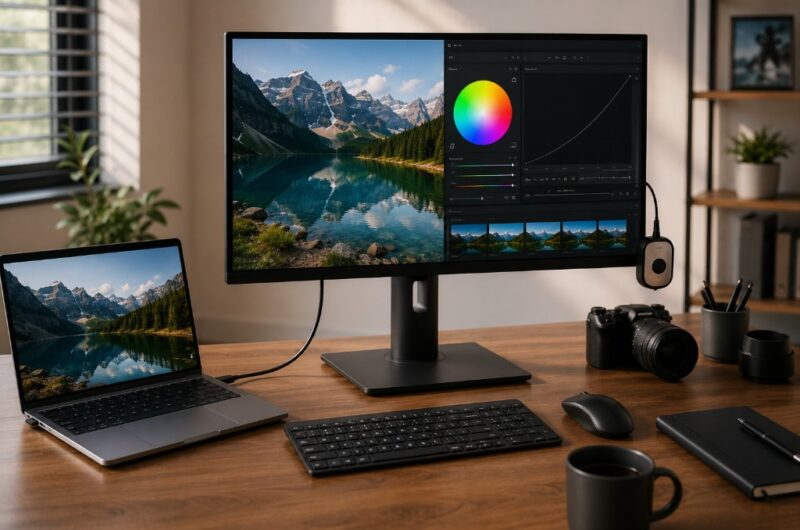
Kod poslovnog monitora često više vredi dobro postolje nego još 30 Hz osvežavanja.
Podešavanje visine omogućava da ekran postavite prema svom položaju za stolom. Korisni su i nagib, rotiranje ulevo i udesno, kao i VESA nosač ako planirate ruku za monitor.
Posebno praktičan detalj za korisnike laptopova je USB-C priključak koji prenosi sliku i istovremeno puni računar.
USB Implementers Forum navodi da USB Power Delivery standard podržava napajanje do 240 W, ali konkretan monitor može pružati znatno manje. Zato proverite koliko vati USB-C izlaz monitora stvarno daje. Model sa 65 ili 90 W može kod brojnih poslovnih laptopova zameniti poseban punjač.
Radni sto tada izgleda jednostavnije: priključite jedan kabl, laptop dobija napajanje, a slika odlazi na veliki ekran.
Za grafički dizajn, fotografiju i video važniji postaju pokrivenost prostora boja kao što su sRGB i DCI-P3, fabrička kalibracija i mogućnost hardverske kalibracije. Gejmerska oznaka „1 ms“ tu ne donosi mnogo koristi.
HDR oznaka sama po sebi nije dovoljna
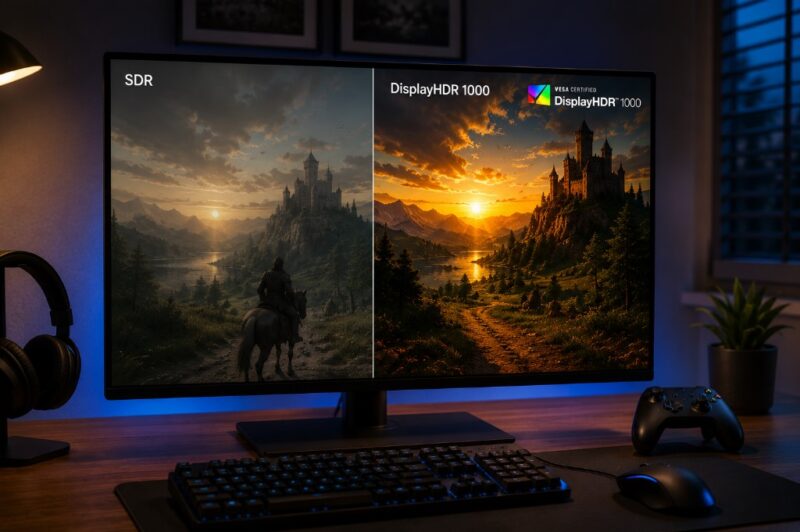
Na kutijama brojnih monitora nalazi se veliki natpis HDR, ali kvalitet HDR prikaza može veoma da varira.
VESA zato koristi DisplayHDR sertifikaciju sa definisanim kriterijumima za svetlinu, boje i druge karakteristike prikaza. Monitor mora da zadovolji propisane zahteve da bi nosio odgovarajući DisplayHDR logo.
Ako Vam je HDR važan zbog filmova i igara, gledajte konkretnu sertifikaciju, maksimalnu svetlinu i način kontrole pozadinskog osvetljenja. Mini LED monitor sa velikim brojem zona lokalnog zatamnjenja ili OLED ekran obično ima znatno bolje preduslove za upečatljiv HDR od osnovnog LCD monitora koji samo prihvata HDR signal.
Windows takođe zahteva kompatibilan ekran i odgovarajuću vezu za prikaz HDR sadržaja. Microsoft za spoljne monitore navodi HDR10 i veze poput DisplayPort 1.4, HDMI 2.0 ili novijih, USB-C ili Thunderbolt.
Ne zaboravite priključke pre kupovine
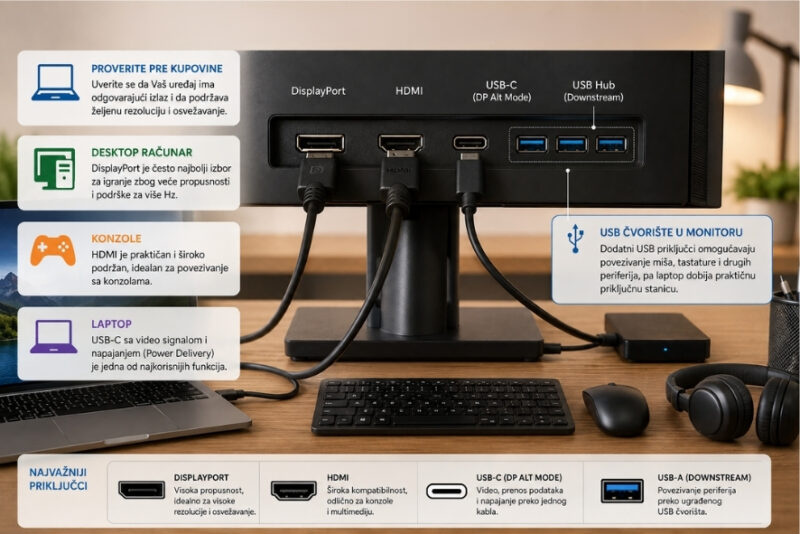
Prilično je neprijatno kupiti skup monitor, postaviti ga na sto i tek tada shvatiti da laptop nema odgovarajući izlaz ili da HDMI veza ne omogućava željenu kombinaciju rezolucije i osvežavanja.
Za desktop računar namenjen igranju DisplayPort je često najjednostavnije rešenje. HDMI je posebno praktičan kada će monitor koristiti i konzola. Za laptop je USB-C sa video signalom i napajanjem jedna od najkorisnijih funkcija koje možete doplatiti.
Broj USB priključaka takođe može biti važan. Monitor sa ugrađenim USB čvorištem može preuzeti miš, tastaturu i druge periferije, pa laptop praktično dobija malu priključnu stanicu u samom ekranu.
Predlog za tri tipična korisnika
- Za posao i svakodnevnu upotrebu: 27 inča, 2560 × 1440, IPS, 100 do 144 Hz, podesivo postolje. USB-C sa napajanjem dobija veliki plus ako koristite laptop.
- Za posao i ozbiljnije igranje: 27 inča, 2560 × 1440, IPS ili OLED, 144 do 180 Hz ili više, Adaptive-Sync/FreeSync/G-SYNC kompatibilnost i DisplayPort.
- Za fotografiju, video i veliki radni prostor: 27 ili 32 inča, 4K, kvalitetan IPS ili OLED panel, dobra fabrička kalibracija i široka pokrivenost relevantnog prostora boja.
Ljubitelji kompetitivnih igara mogu otići prema 240 Hz i višim frekvencijama, dok korisniku koji najveći deo dana provodi u Wordu i pregledaču ta investicija verovatno neće promeniti radni dan koliko kvalitetnije postolje, veća rezolucija ili USB-C.
Za kraj…
Najbolji monitor je onaj kod kog ne plaćate skupe specifikacije koje retko koristite. Za veliki broj računara upravo je 27-inčni QHD ekran postao veoma zahvalna sredina: dovoljno prostora za rad, dovoljno piksela za prijatan tekst i dovoljno razumna rezolucija za igranje bez ekstremno snažne grafičke kartice.
Pre kupovine prvo odlučite šta gledate osam sati dnevno. Ako su to dokumenti i tabele, birajte oštrinu, ergonomiju i povezivanje. Ako dominiraju igre, prebacite prioritet na osvežavanje, VRR i odziv. Filmovi i kvalitet slike guraju OLED, Mini LED i ozbiljniji HDR više na listi.
Specifikacija koju ćete svakog dana primetiti vrednija je od impresivnije brojke koju ćete videti samo na kutiji.